Aufgaben
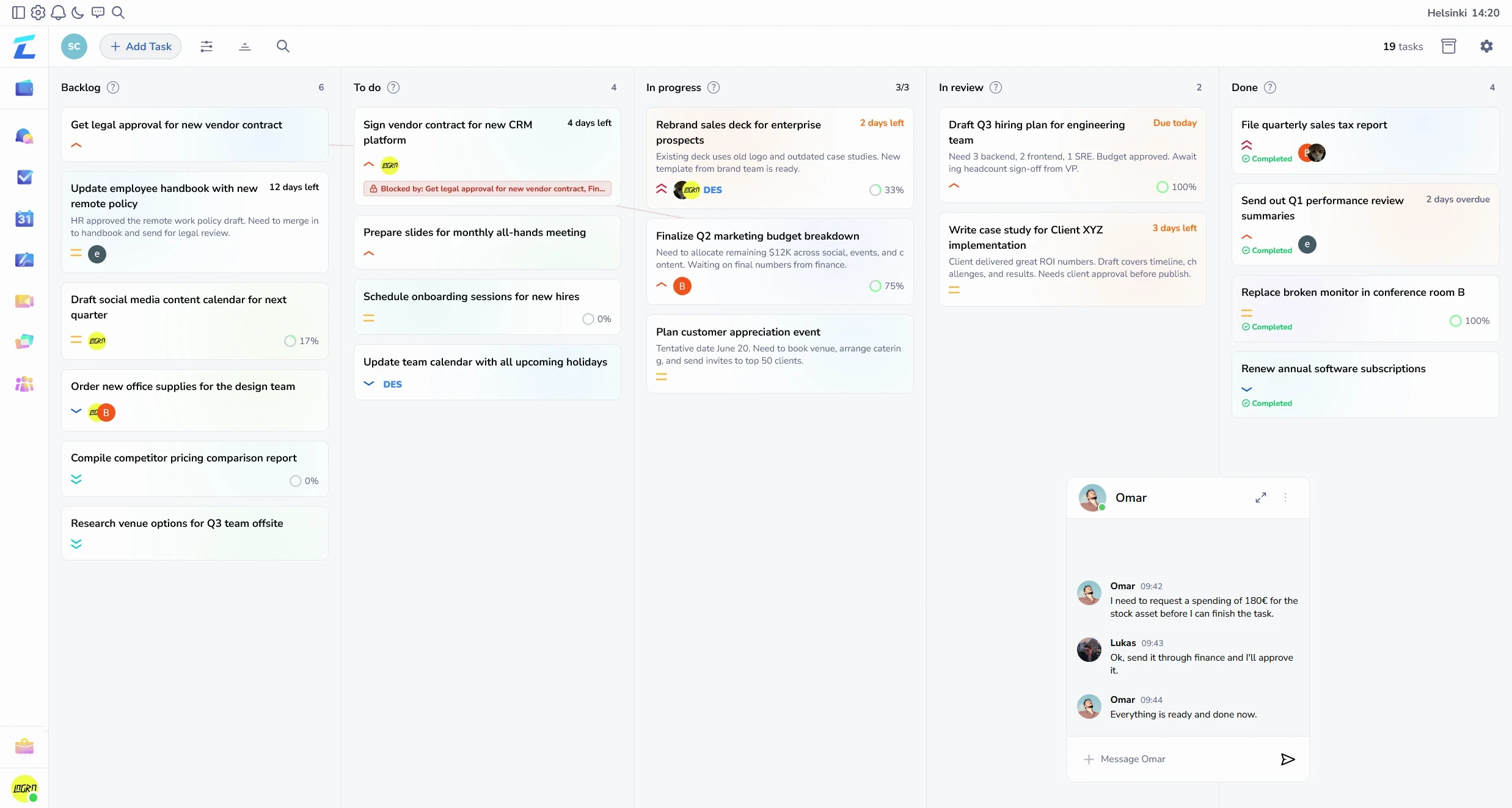
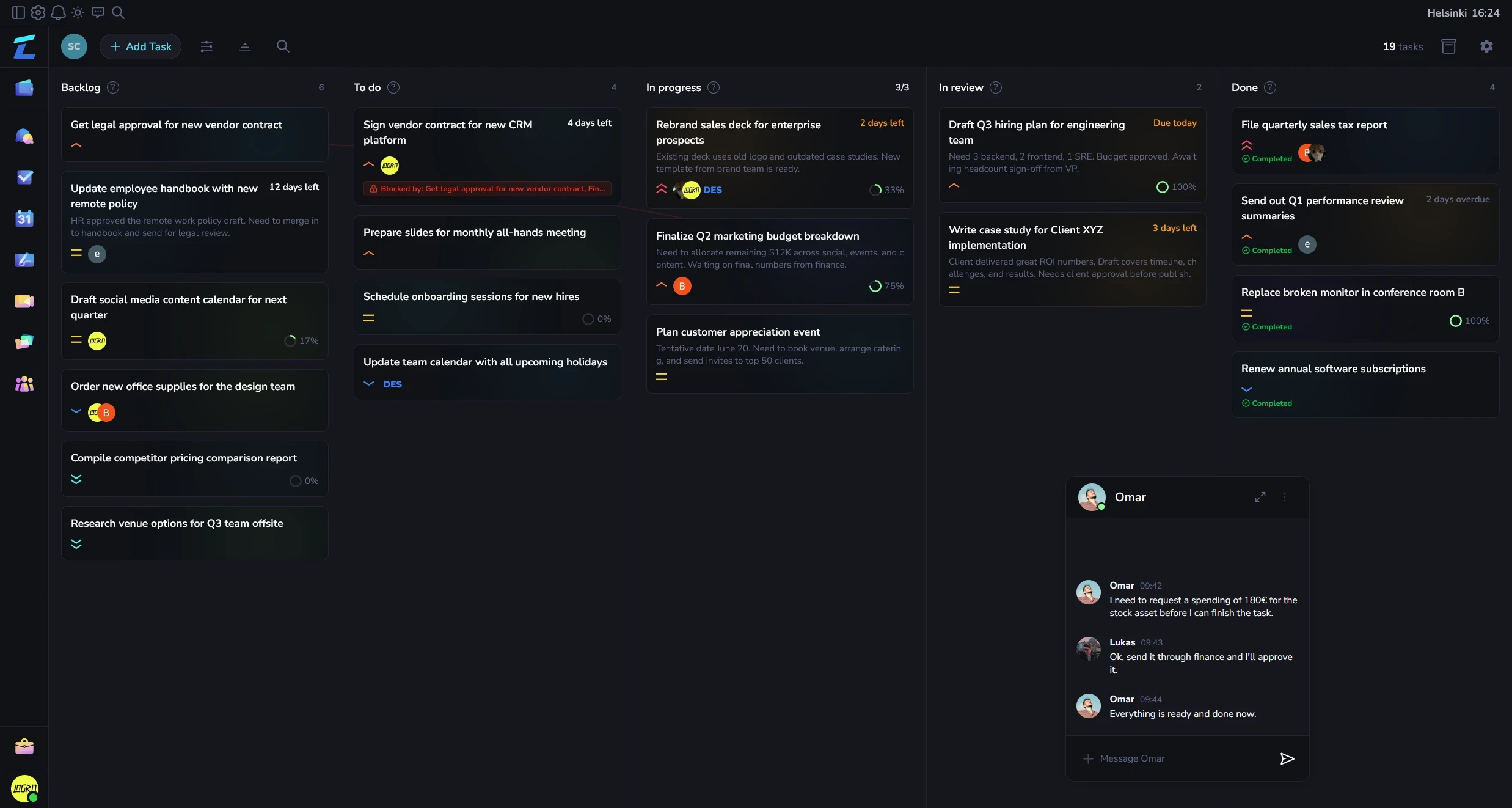
Organisiere Arbeit mit einem Kanban-Board. Erstelle Aufgaben, weise sie Teammitgliedern zu, setze Prioritäten und Fristen und verfolge Fortschritt per Drag-and-drop zwischen Spalten.
Aufgaben öffnen#
Klicke in der Seitenleiste auf Aufgaben, um das Aufgabenboard zu öffnen.
Board-Aufbau#
Das Board zeigt Aufgaben in Spalten nach Status. Ziehe Aufgaben zwischen Spalten, um ihren Status zu aktualisieren.
Aufgabe erstellen#
- Klicke auf Aufgabe hinzufügen
- Füll die Aufgabendetails aus:
- Titel (erforderlich)
- Beschreibung
- Priorität - Niedrig, Mittel, Hoch, Kritisch
- Zuständige Person - Teammitglied auswählen
- Fälligkeitsdatum
- Status - Spalte, in der die Aufgabe platziert wird
- Klicke auf Erstellen
Aufgabe bearbeiten#
- Klicke auf eine Aufgabenkarte, um die Detailansicht zu öffnen
- Bearbeite ein beliebiges Feld
- Klicke auf Speichern, um die Änderungen zu behalten
Drag-and-drop#
- Ziehe eine Aufgabenkarte von einer Spalte in eine andere, um den Status zu ändern
- Eine Rotationsanimation erscheint in der Drag-Vorschau
- Alle Änderungen synchronisieren in Echtzeit
Aufgabeneigenschaften#
Prioritäten#
- Niedrig (Grau) - Nice-to-have-Aufgaben
- Mittel (Blau) - Standardarbeit
- Hoch (Orange) - Wichtige Aufgaben
- Kritisch (Rot) - Dringende/blockierende Probleme
Zuweisungen#
Weise jedem Workspace-Mitglied eine Aufgabe zu. Die Person sieht die Aufgabe in ihrer Liste und erhält eine Benachrichtigung.
Fälligkeitsdaten#
Setze ein Fälligkeitsdatum für jede Aufgabe. Überfällige Aufgaben werden visuell markiert.
Teilaufgaben#
Zerlege Aufgaben in kleinere Teilaufgaben innerhalb der Detailansicht.
Abhängigkeiten#
Verknüpfe Aufgaben, die voneinander abhängen. Visuelle Abhängigkeitslinien verbinden verwandte Aufgaben auf dem Board.
Filtern und Suchen#
Nutze Filter oben auf dem Board, um Aufgaben einzugrenzen:
- Zuständige Person - Nur Aufgaben einer bestimmten Person anzeigen
- Priorität - Nach Prioritätsstufe filtern
- Fälligkeitsdatum - Überfällig, diese Woche, dieser Monat
- Suche - Textsuche in Titeln und Beschreibungen
Projektfilter#
Wenn dein Workspace Projekte nutzt, wechsle mit dem Projekt-Selector in der oberen Leiste zwischen ihnen. Jedes Projekt hat eigene Aufgaben.
Spalteneinstellungen#
Passe Spalten über das Spalteneinstellungsmenü an:
- Spalten umbenennen
- Spalten neu sortieren
- Statusspalten hinzufügen oder entfernen
Echtzeit-Updates#
Alle Aufgaben-Änderungen synchronisieren sofort:
- Neue Aufgaben erscheinen sofort für alle Betrachter
- Statusänderungen per Drag-and-drop sind live
- Zuweisungen und Bearbeitungen verbreiten sich in Echtzeit
- Kein Neuladen der Seite nötig
Berechtigungen#
Zugriff auf Aufgaben hängt von den Berechtigungen deiner Rolle ab:
- Erstellen - Neue Aufgaben hinzufügen
- Lesen - Board und Details ansehen
- Aktualisieren - Bestehende Aufgaben bearbeiten
- Löschen - Aufgaben entfernen
- Admin - Spalten und Einstellungen verwalten
Siehe Rollen & Berechtigungen für Details.