Tareas
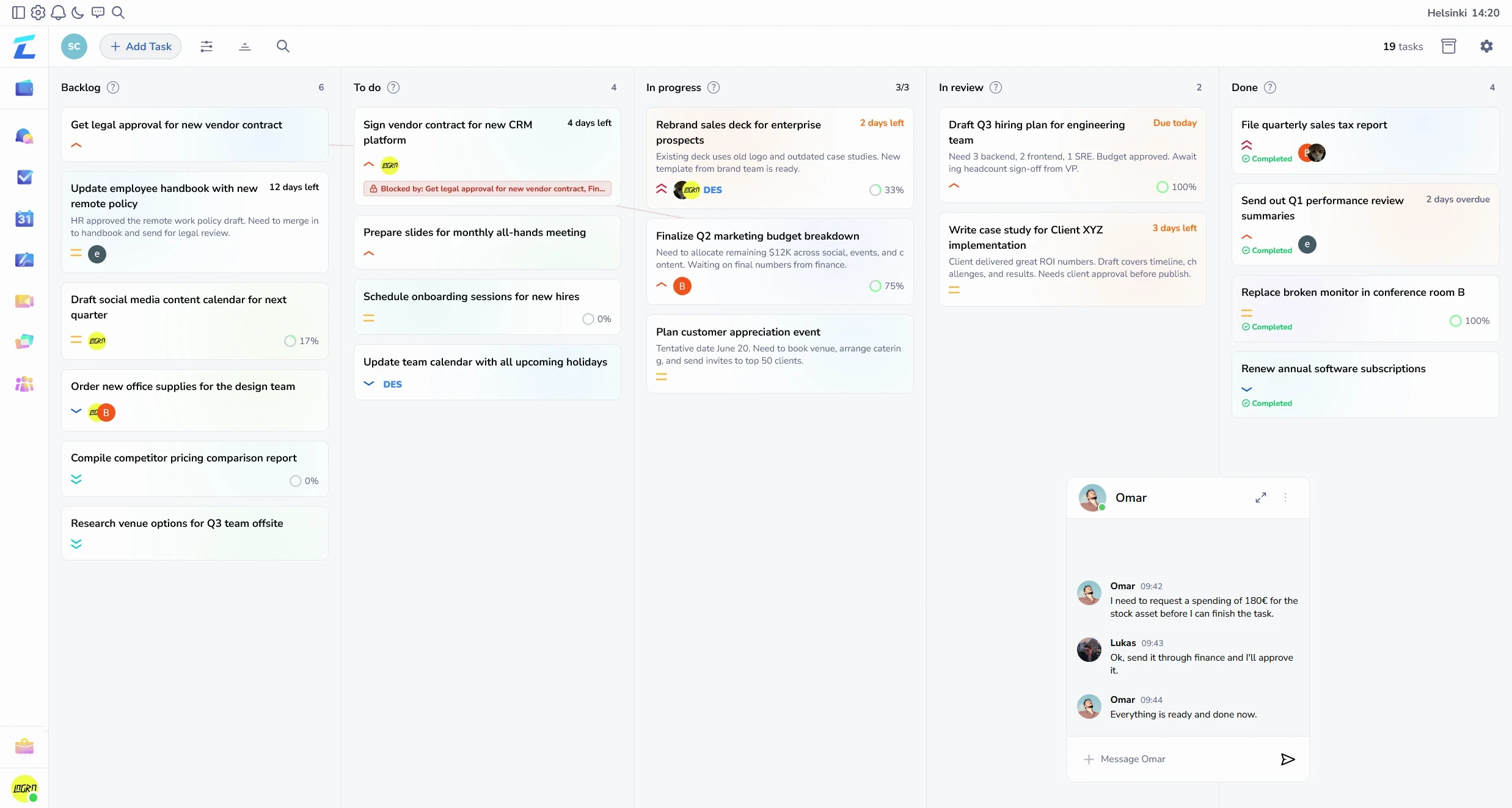
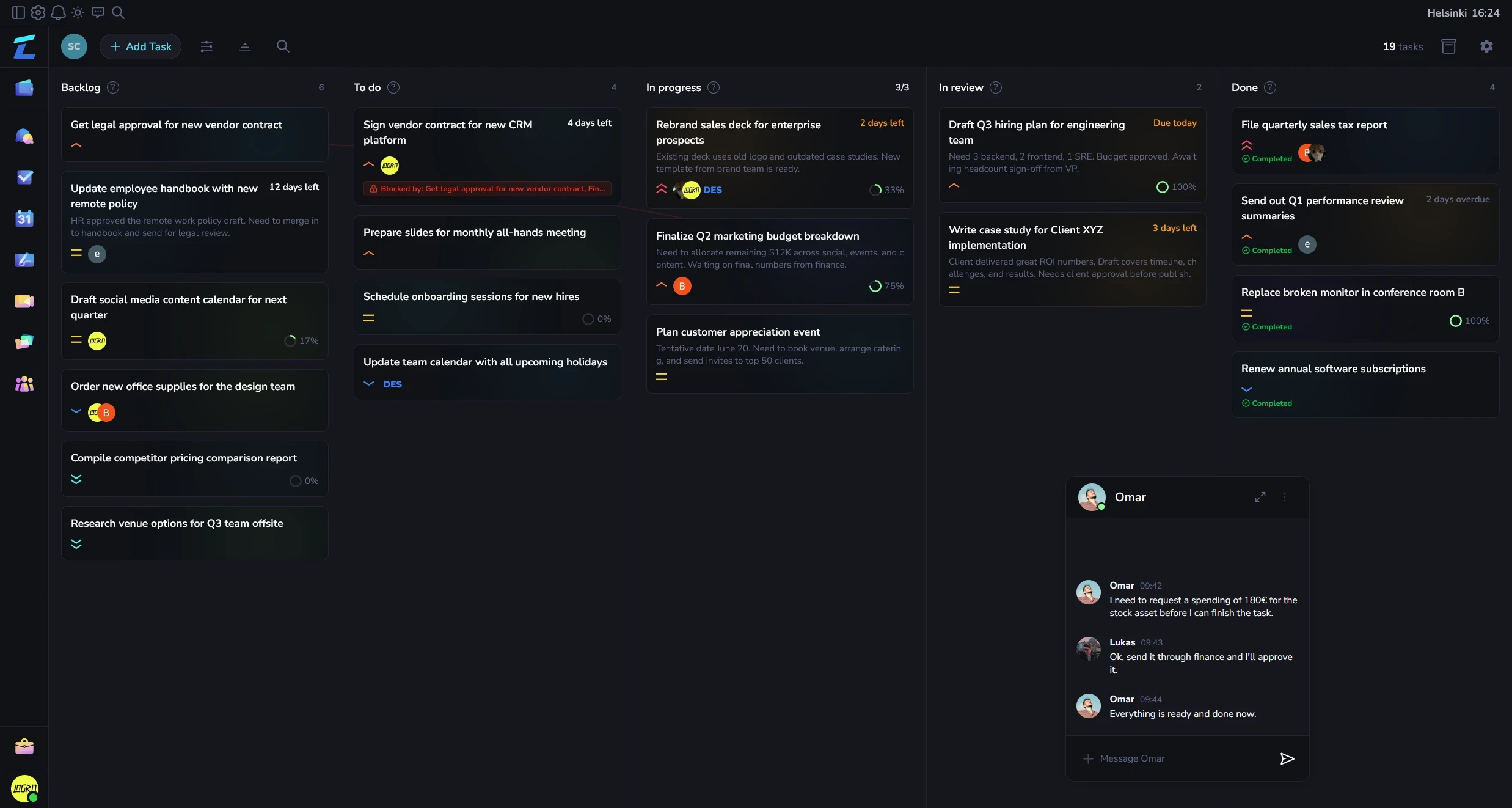
Organiza el trabajo con un tablero de tareas estilo Kanban. Crea tareas, asígnalas a miembros del equipo, establece prioridades y fechas límite, y sigue el progreso con columnas de arrastrar y soltar.
Abrir Tareas#
Haz clic en Tareas en la barra lateral para abrir el tablero.
Diseño del tablero#
El tablero muestra tareas en columnas por estado. Arrastra tareas entre columnas para actualizar su estado.
Crear tarea#
- Haz clic en el botón Añadir tarea
- Completa los detalles de la tarea:
- Título (obligatorio)
- Descripción
- Prioridad — Baja, media, alta, crítica
- Persona asignada — Selecciona miembro del equipo
- Fecha límite
- Estado — Columna donde colocar tarea
- Haz clic en Crear
Editar tarea#
- Haz clic en una tarjeta para abrir la vista de detalles
- Edita cualquier campo
- Haz clic en Guardar para guardar cambios
Arrastrar y soltar#
- Arrastra una tarjeta de tarea de una columna a otra para cambiar estado
- Durante el arrastre se muestra una animación de rotación
- Todos los cambios se sincronizan en tiempo real
Propiedades de tarea#
Prioridades#
- Baja (gris) — Elementos deseables
- Media (azul) — Trabajo estándar
- Alta (naranja) — Tareas importantes
- Crítica (rojo) — Problemas urgentes/bloqueantes
Personas asignadas#
Asigna cualquier miembro del espacio de trabajo a una tarea. Verá la tarea en su lista y recibirá notificación.
Fechas límite#
Establece fecha límite en cualquier tarea. Tareas vencidas se marcan visualmente.
Subtareas#
Divide tareas en subtareas más pequeñas dentro de vista de detalle de tarea.
Dependencias#
Vincula tareas que dependen entre sí. Las líneas visuales conectan las tareas relacionadas en el tablero.
Filtrar y buscar#
Usa los filtros de la parte superior del tablero para acotar las tareas:
- Persona asignada — Mostrar solo tareas asignadas a miembro específico
- Prioridad — Filtrar por nivel de prioridad
- Fecha límite — Vencidas, esta semana, este mes
- Buscar — Búsqueda de texto en títulos y descripciones de tareas
Filtrado por proyecto#
Si tu espacio de trabajo usa proyectos, cambia entre ellos con el selector de proyecto de la barra superior. Cada proyecto tiene su propio conjunto de tareas.
Configuración de columnas#
Personaliza las columnas mediante el menú de configuración:
- Renombrar columnas
- Reordenar columnas
- Añadir o quitar columnas de estado
Actualizaciones en tiempo real#
Todos los cambios de tareas se sincronizan al instante:
- Tareas nuevas aparecen de inmediato para todos los espectadores
- Cambios de estado (arrastrar y soltar) son en vivo
- Asignaciones y ediciones se propagan en tiempo real
- No hace falta actualizar la página
Permisos#
El acceso a tareas depende de los permisos de tu rol:
- Crear — Añadir tareas nuevas
- Leer — Ver tablero y detalles de tareas
- Actualizar — Editar tareas existentes
- Eliminar — Quitar tareas
- Administrar — Gestionar columnas y configuración
Consulta Roles y permisos para detalles.