Задачи
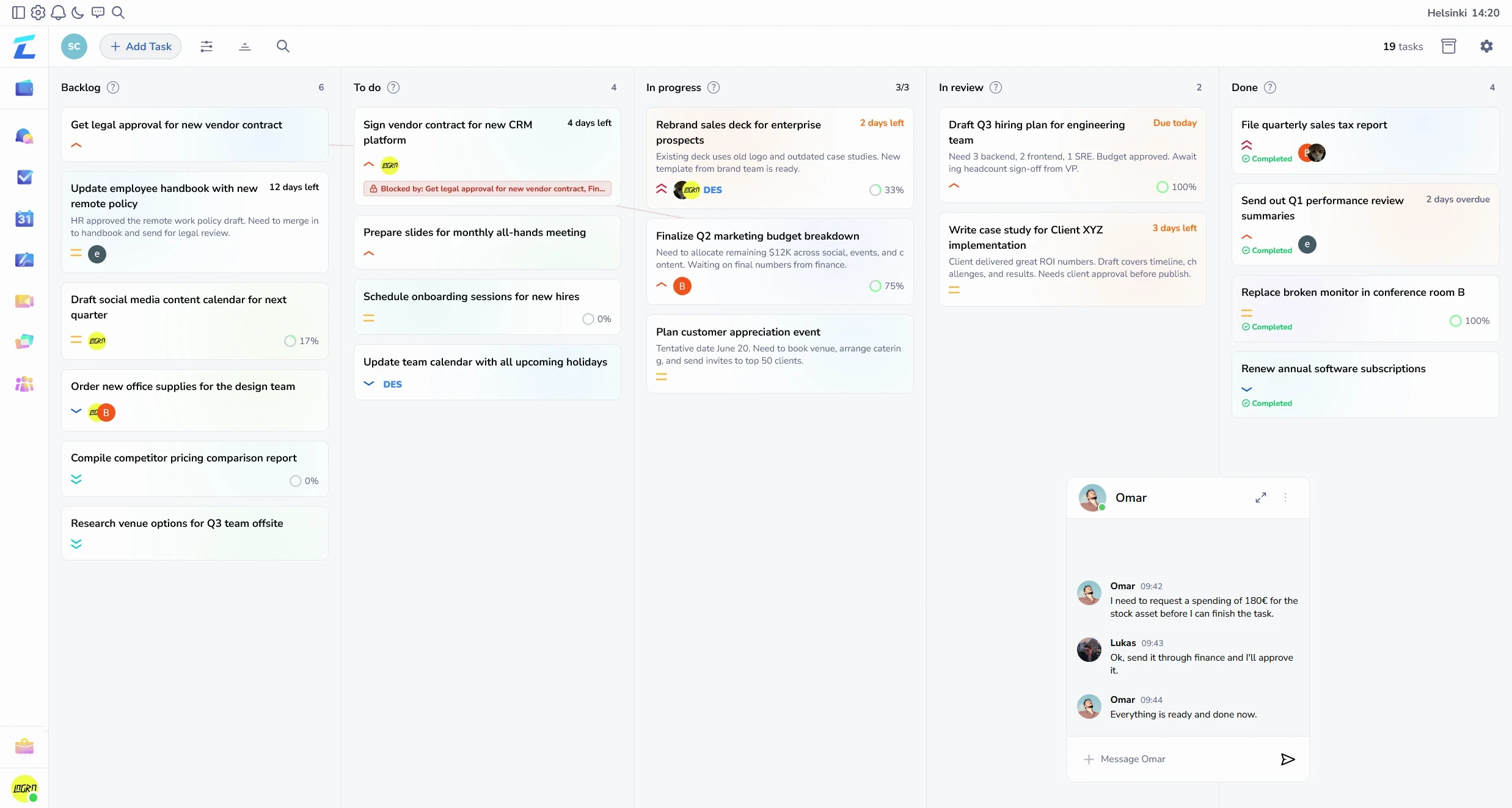
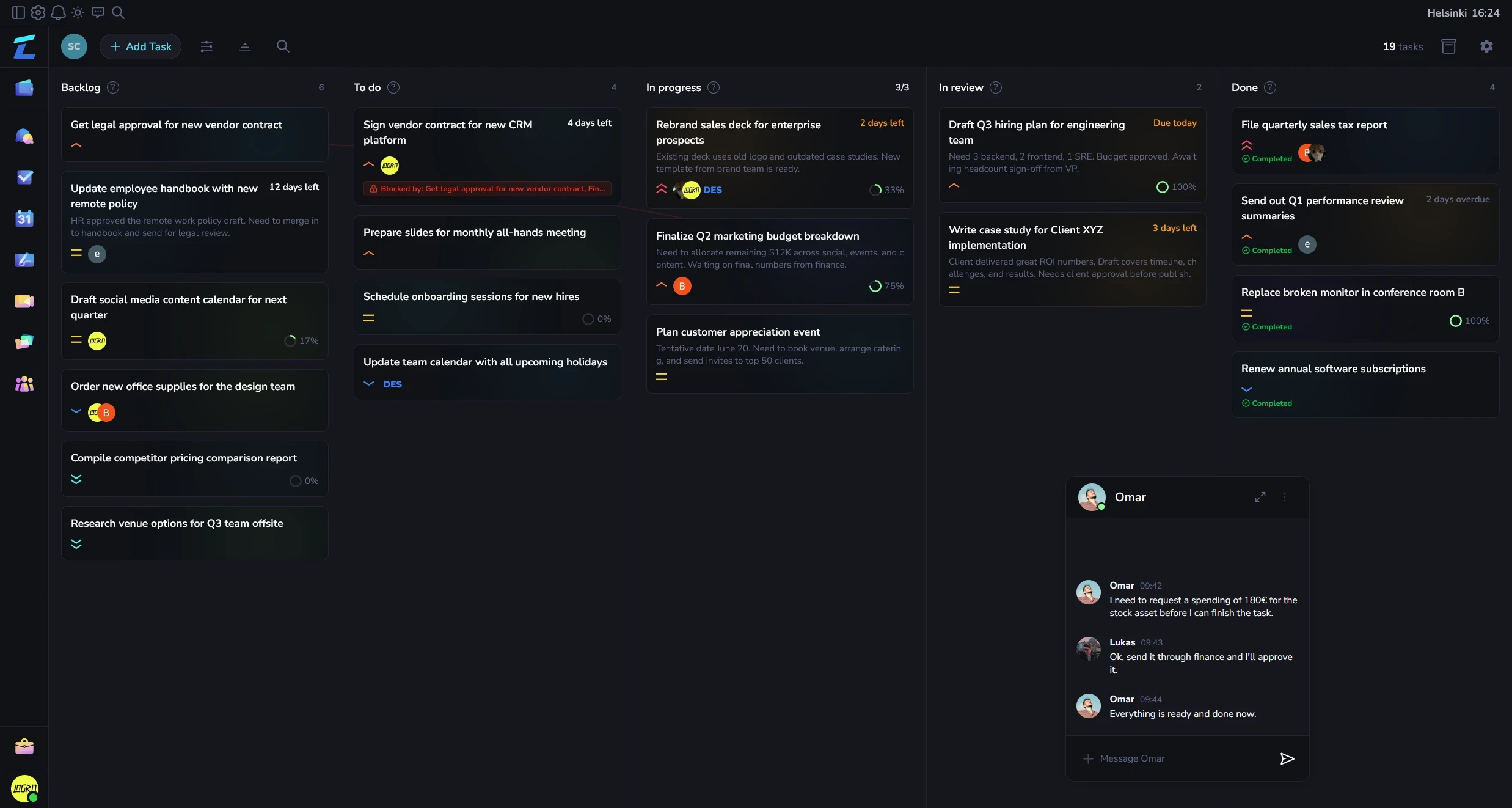
Организуйте работу с Kanban-доской задач. Создавайте задачи, назначайте их участникам команды, задавайте приоритеты и сроки, отслеживайте прогресс через колонки с перетаскиванием.
Открыть задачи#
Нажмите Задачи в боковой панели, чтобы открыть доску задач.
Макет доски#
Доска показывает задачи в колонках по статусу. Перетаскивайте задачи между колонками, чтобы обновить их статус.
Создать задачу#
- Нажмите кнопку Добавить задачу
- Заполните детали задачи:
- Заголовок (обязательно)
- Описание
- Приоритет — низкий, средний, высокий, критический
- Исполнитель — выберите участника команды
- Срок
- Статус — колонка, куда поместить задачу
- Нажмите Создать
Редактировать задачу#
- Нажмите карточку задачи, чтобы открыть детальный вид
- Измените любое поле
- Нажмите Сохранить, чтобы оставить изменения
Перетаскивание#
- Перетащите карточку задачи из одной колонки в другую, чтобы изменить статус
- Анимация вращения показывается во время предпросмотра перетаскивания
- Все изменения синхронизируются в реальном времени
Свойства задачи#
Приоритеты#
- Низкий (серый) — желательные, но не обязательные элементы
- Средний (синий) — стандартная работа
- Высокий (оранжевый) — важные задачи
- Критический (красный) — срочные/блокирующие проблемы
Исполнители#
Назначьте любого участника workspace на задачу. Он увидит задачу в своем списке и получит уведомление.
Сроки#
Задайте срок для любой задачи. Просроченные задачи выделяются визуально.
Подзадачи#
Разбейте задачи на меньшие подзадачи внутри детального вида задачи.
Зависимости#
Свяжите задачи, которые зависят друг от друга. Визуальные линии зависимостей соединяют связанные задачи на доске.
Фильтр и поиск#
Используйте фильтры вверху доски, чтобы сузить список задач:
- Исполнитель — показать только задачи, назначенные конкретному участнику
- Приоритет — фильтровать по уровню приоритета
- Срок — просроченные, эта неделя, этот месяц
- Поиск — текстовый поиск по заголовкам и описаниям задач
Фильтрация по проекту#
Если workspace использует проекты, переключайтесь между ними через селектор проекта в верхней панели. У каждого проекта свой набор задач.
Настройки колонок#
Настройте колонки через меню настроек колонки:
- Переименовать колонки
- Изменить порядок колонок
- Добавить или удалить колонки статуса
Обновления в реальном времени#
Все изменения задач синхронизируются сразу:
- Новые задачи сразу появляются у всех зрителей
- Изменения статуса (перетаскивание) происходят в реальном времени
- Назначения и правки распространяются в реальном времени
- Обновление страницы не нужно
Разрешения#
Доступ к задачам зависит от разрешений вашей роли:
- Создание — добавить новые задачи
- Чтение — смотреть доску задач и детали
- Обновление — редактировать существующие задачи
- Удаление — удалять задачи
- Администрирование — управлять колонками и настройками
См. Роли и разрешения для деталей.